1
Регистрация
Создайте учётную запись организации для доступа к сервису
- Перейдите на страницу регистрации или нажмите кнопку «Попробовать бесплатно» на главной странице.
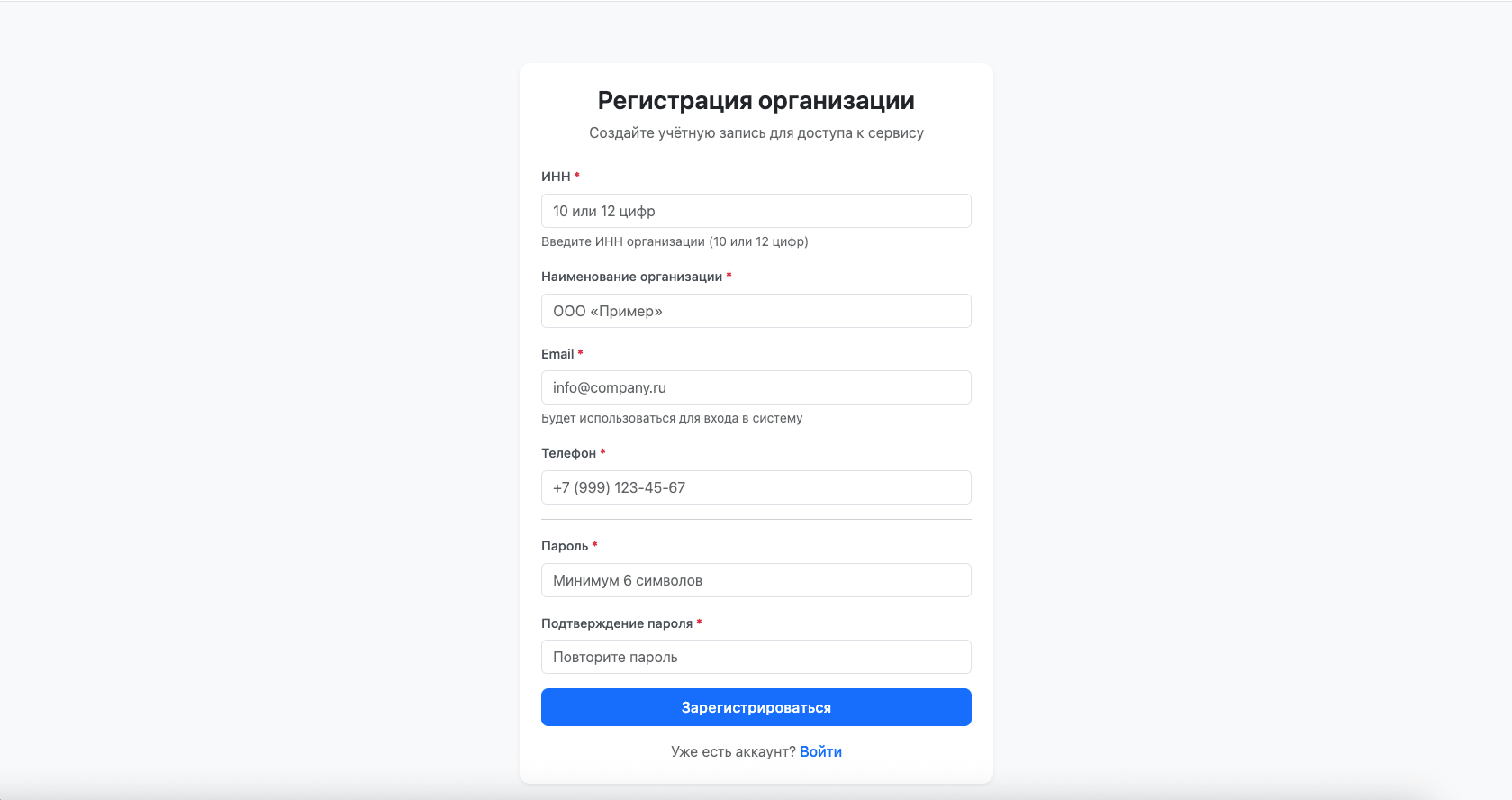
- Заполните поля формы:
- ИНН — 10 или 12 цифр. Поле поддерживает автоподстановку названия организации после введения 10 или 12 цифр.
- Наименование организации — заполнится автоматически после ввода ИНН, либо введите вручную.
- Email — будет использоваться как логин для входа в панель управления.
- Телефон — контактный номер организации.
- Пароль — минимум 6 символов. Введите и подтвердите.
- Нажмите кнопку «Зарегистрироваться».
После успешной регистрации вы будете перенаправлены на страницу входа. Ваш аккаунт автоматически получит пробный период тарифа PRO на 21 день.
2
Вход в панель управления и вход для упаковщика
Аутентификация и авторизация
- Перейдите на страницу входа.
- Введите Email и Пароль, указанные при регистрации.
- Нажмите кнопку «Войти».
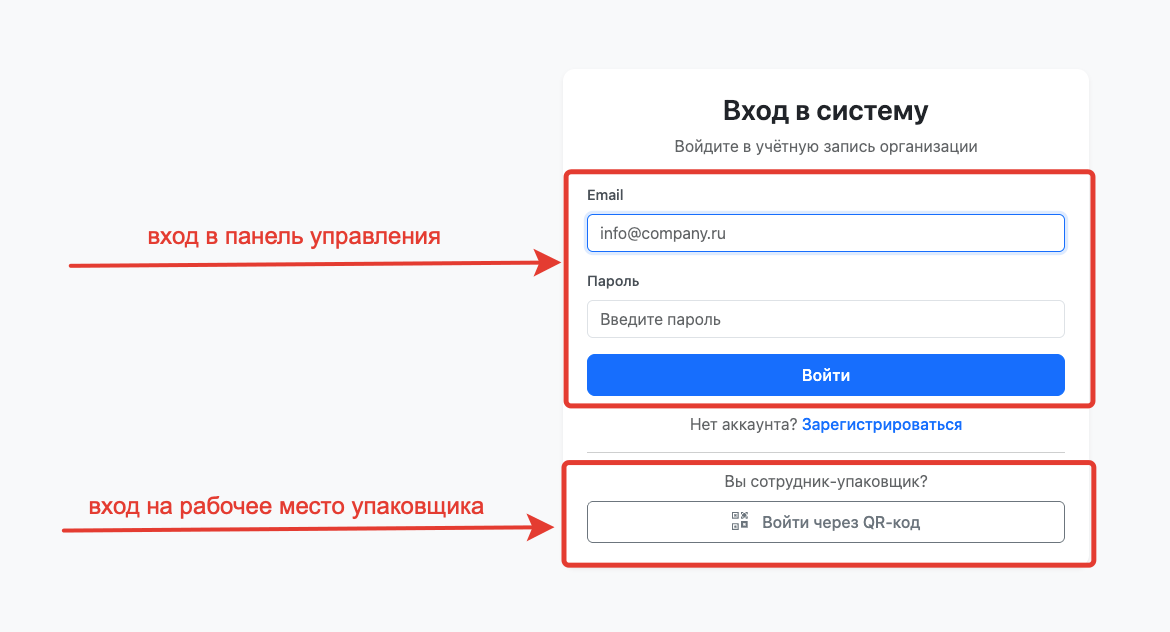
После входа вы попадёте в панель управления администратора. Сверху отображается ИНН и название вашей организации. Доступны вкладки для настройки всех компонентов сервиса.
- Нажмите Войти через QR-код.
- Отсканируйте QR-код (как получить код описано на шаге 10 - Сотрудники).
- Выберите Склад и Рабочее место и нажмите «Войти».
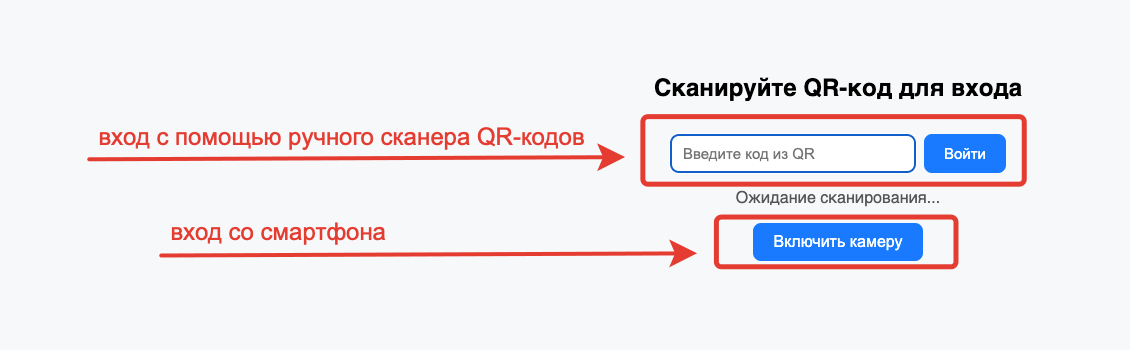
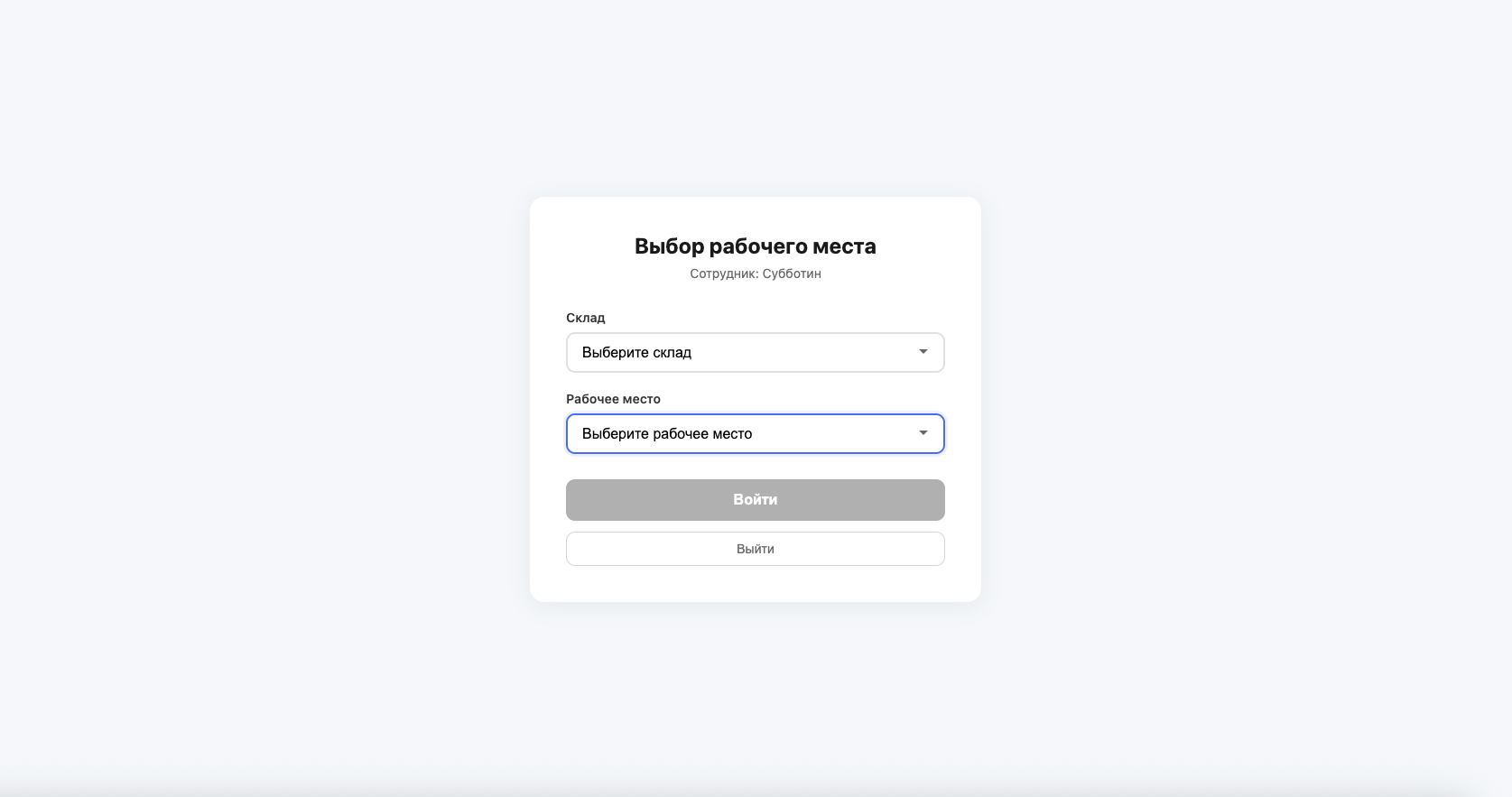
После входа вы попадёте в в рабочее пространство упаковщика. Сверху отображается ФИО и название склада и номер рабочего места. Доступны вкладки "Ожидают сборки", "В работе" и "Упаковано".
3
Подписка и опции
Управляйте балансом, оплатой и дополнительными опциями
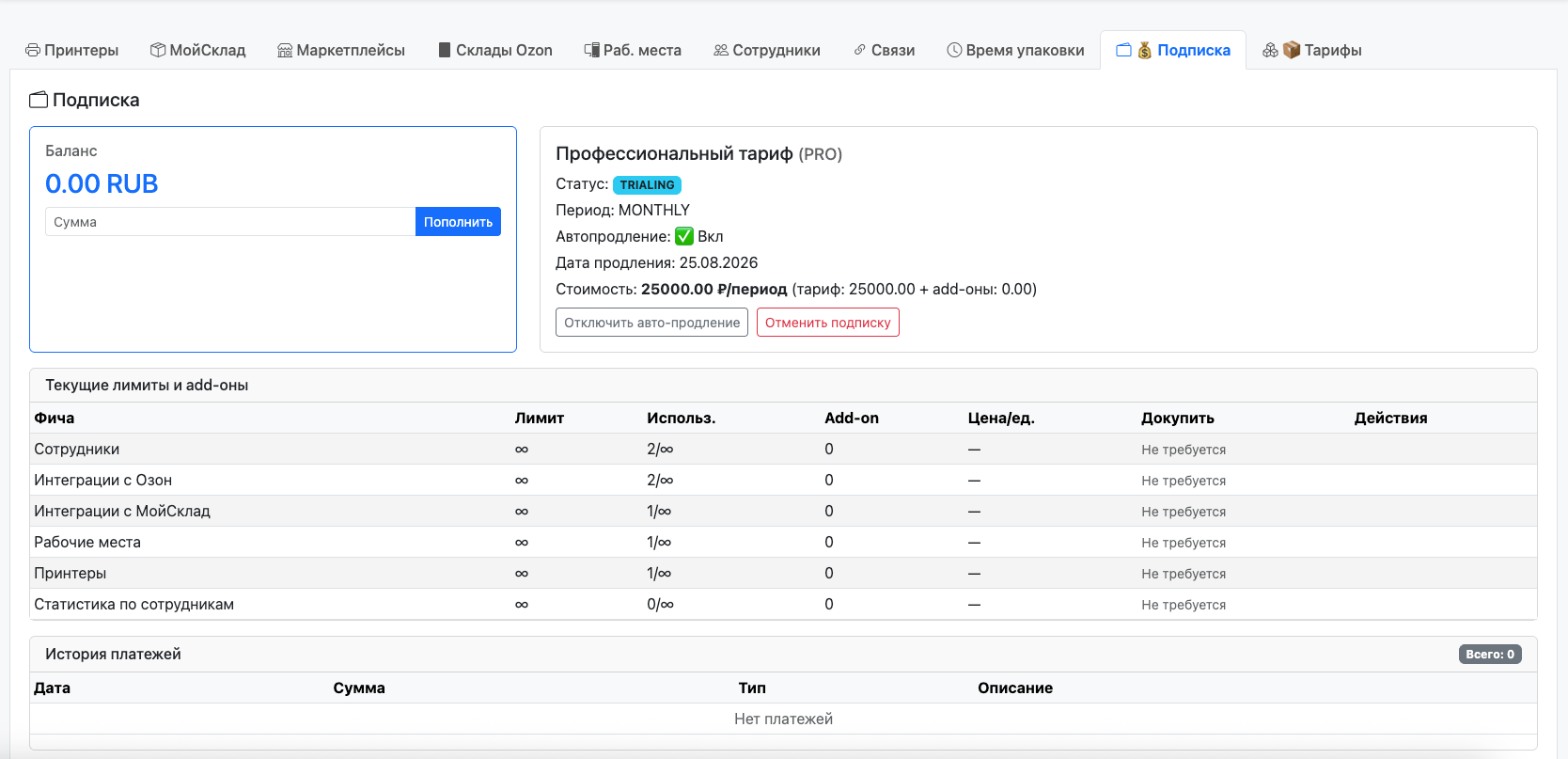
- После входа вы автоматически попадаете на вкладку «Подписка». Если нет — выберите её в верхнем меню.
- Проверьте баланс — текущий остаток отображается в карточке слева.
- Пополните баланс:
- Введите сумму (минимум 100 ₽) и нажмите «Пополнить».
- Выберите способ оплаты: Счёт (выставление через банк) или QR-код B2B (оплата через СБП).
- Для счёта: скачайте PDF или отправьте на email. Статус оплаты отслеживается автоматически.
- Опции (add-on'ы) только на тарифе BASE:
- В таблице «Текущие лимиты и опции» видны доступные опции и их использование.
- Если лимит исчерпан — нажмите «Купить» рядом с нужной опцией, укажите количество дополнительных единиц.
- Для отказа от опции нажмите «Отключить» — опция будет деактивирована при следующем продлении.
- Авто-продление: кнопка «Включить/Отключить авто-продление» управляет автоматическим списанием при продлении подписки.
Кнопка «Отменить подписку» полностью останавливает действие тарифа.
История всех платежей доступна внизу вкладки. Нажмите «Все платежи» для просмотра полной истории платежей.
4
Управление тарифами
Выберите тарифный план и период оплаты
- Перейдите на вкладку «Тарифы» в верхнем меню.
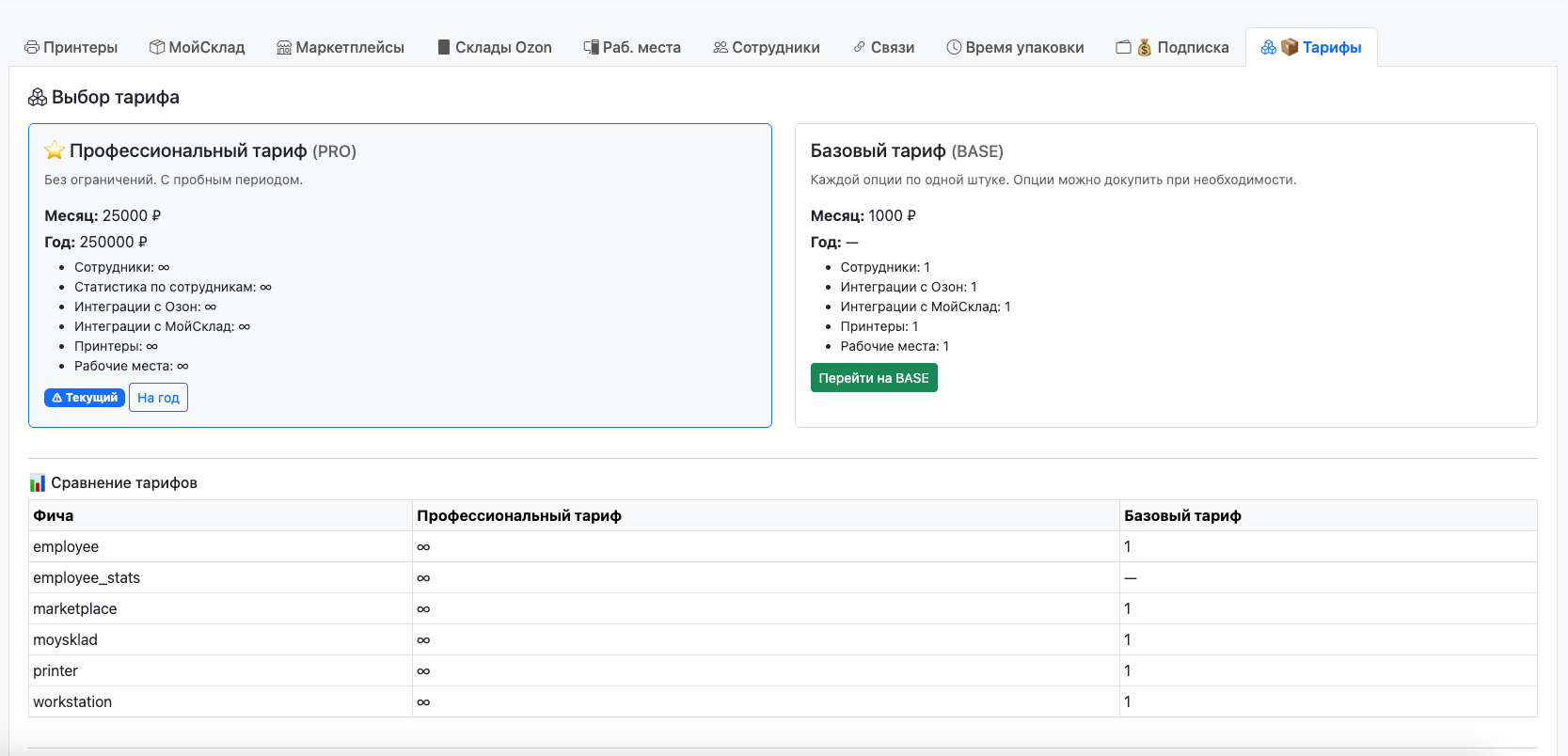
- Изучите доступные тарифы:
- PRO — расширенный функционал, безлимитные опции.
- BASE — базовый функционал с ограничениями и возможностью докупки опций.
- Каждая карточка тарифа показывает цену за месяц и за год, а также список включённых опций.
- Нажмите «Перейти на PRO» или «Перейти на BASE» на нужном тарифе.
- В открывшемся окне:
- Выберите период оплаты — помесячно или на год.
- Выберите режим перехода:
- Немедленно — с возвратом за неиспользованные дни (возможно только при переходе с тарифа BASE(месячный) на тариф PRO(месячный)).
- В конце периода — переход при следующем продлении.
- Ознакомьтесь с предварительным расчётом (баланс после перехода).
- Нажмите «Подтвердить».
Переход будет выполнен согласно выбранному режиму. При немедленном переходе лишние деньги вернутся на баланс, при недостатке средств переход будет заблокирован.
Немедленный переход возможен только с тарифа BASE(месячный) на тариф PRO(месячный). Во всеъ остальных случаях переход возможен только по истечении периода.
5
Принтеры
Подключите локальный агент печати и настройте принтеры этикеток
- Перейдите на вкладку «Принтеры» и далее на вкладку «Агенты».
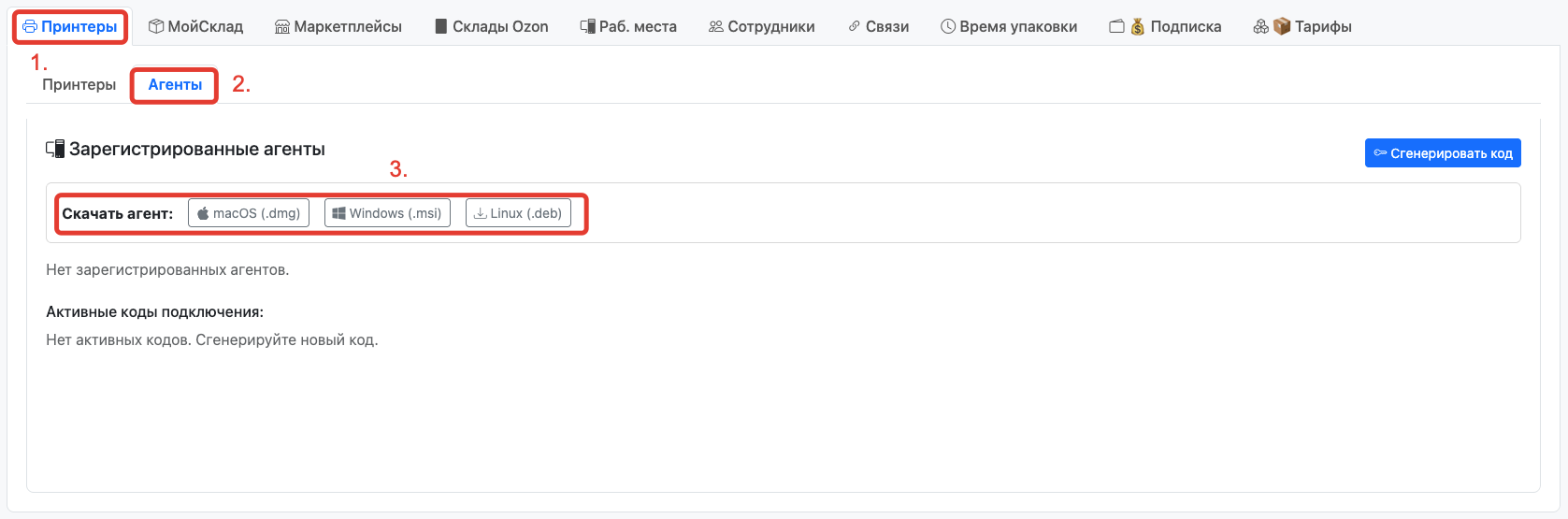
- Установите агент печати на компьютер, к которому подключён один или несколько принтеров этикеток:
- Агент печати — локальное desktop-приложение, которое связывает ваш принтер с сервисом SortOrder.
- Если есть несколько принтеров и каждый подключен к отдельному компьютеру, то агент печати нужно установить на каждый.
- Каждый локальный агент нужно зарегистрировать в сервисе, для этого нужно нажать кнопку "Сгенерировать код".
- При первом запуске агент запросит код подключения (из шага 3) и адрес сервера.
- Нажмите «Сгенерировать код» — появится 10-значный код подключения (действителен 15 минут).
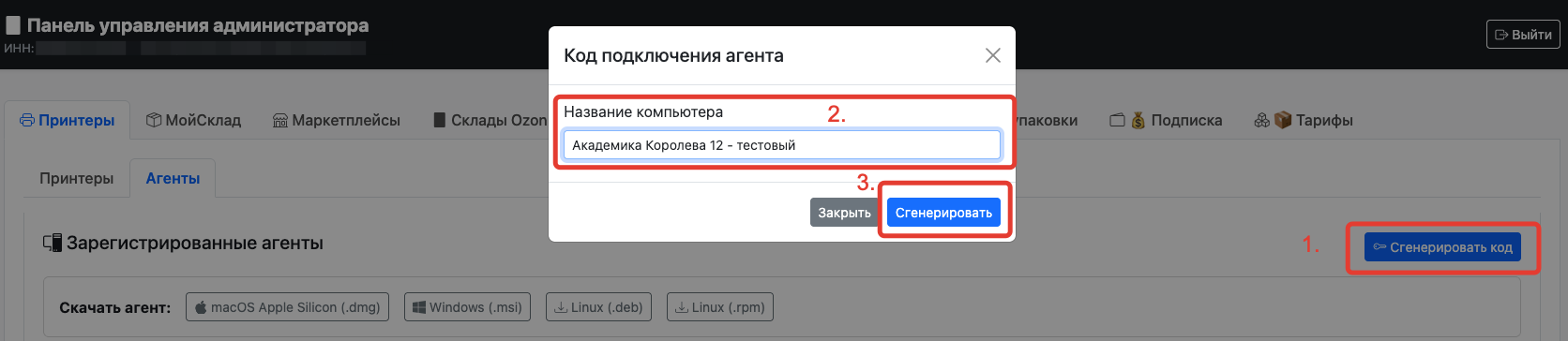
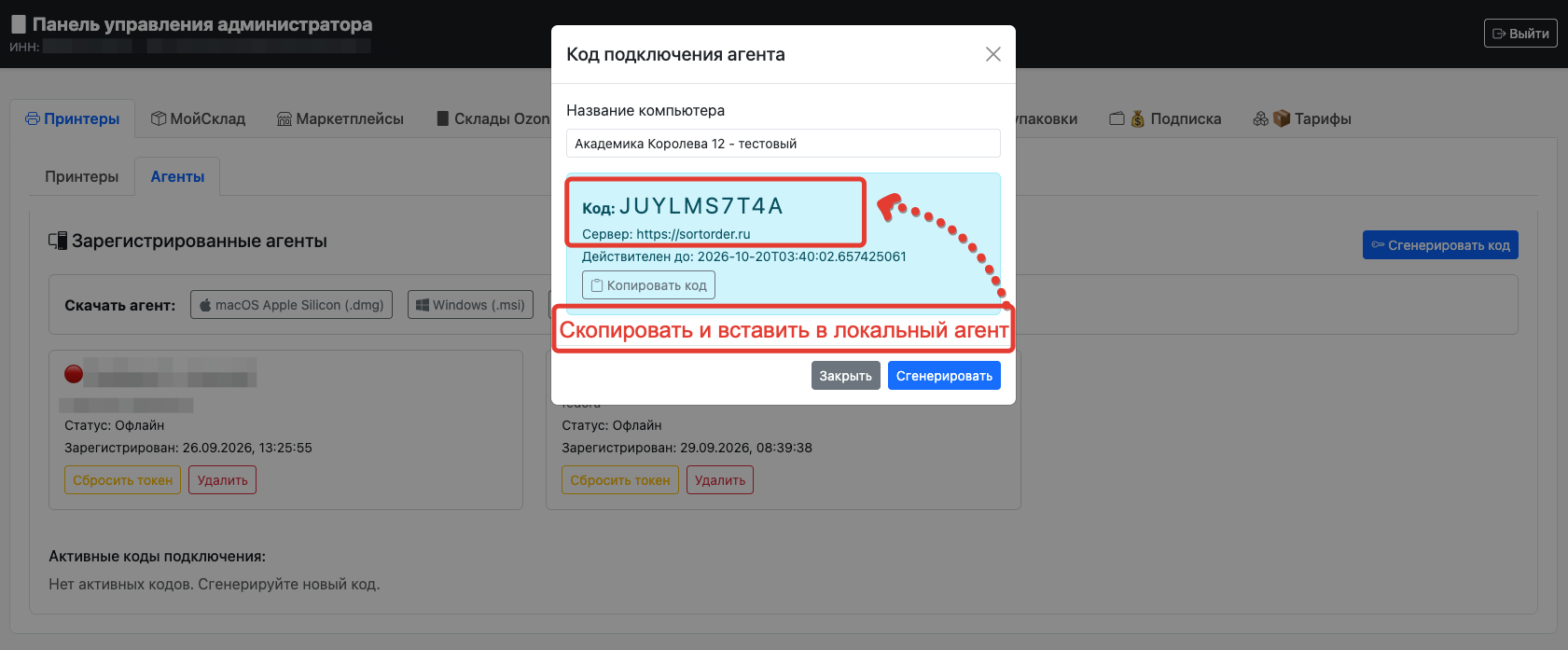
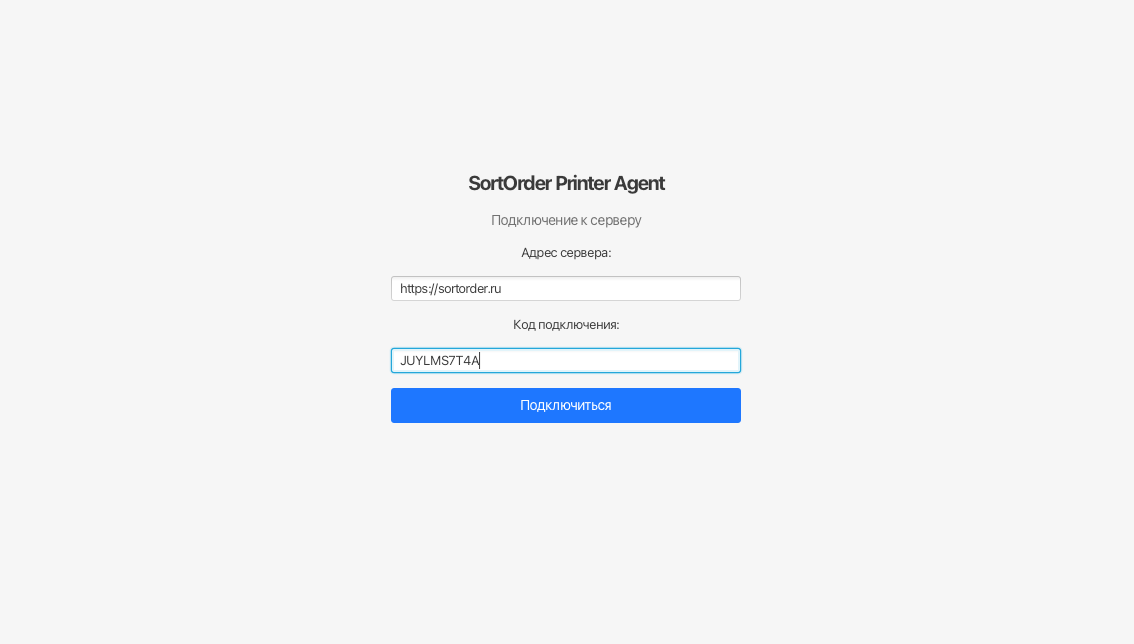
- После успешного подключения агент автоматически обнаружит все принтеры, установленные в системе. Они появятся на вкладке "Принтеры" в таблице со статусом ONLINE.
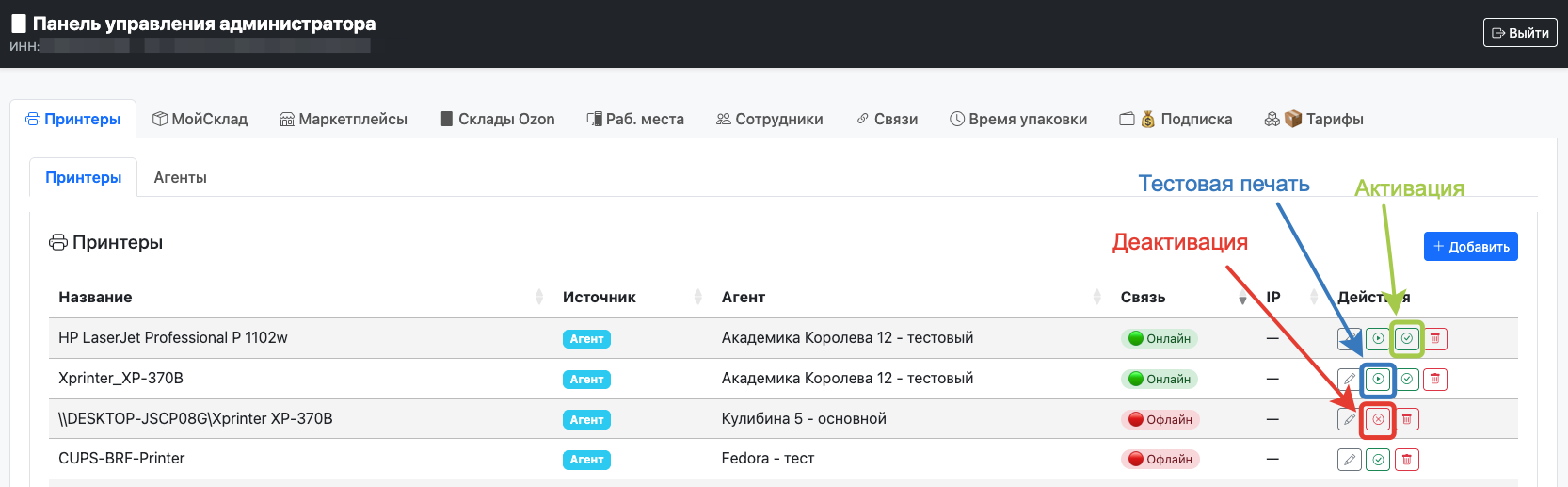
- Нажмите «Активировать» напротив нужного принтера.
- В таблице можно отсортировать принтеры по агентам, если их несколько.
- Проверьте печать кнопкой «Тестовая печать» — на принтер отправится тестовое задание.
Активированные и онлайн принтеры готовы к работе. Их можно привязывать к рабочим местам и использовать для печати этикеток и QR-кодов сотрудников.
6
МойСклад
Подключите интеграцию для загрузки заказов в МойСклад по уведомлениям Озон и для работы с комплектами товаров
- Перейдите на вкладку «МойСклад».
- Нажмите кнопку «Добавить».
- Заполните поля:
- Название — любое удобное имя для идентификации интеграции.
- API Token — токен доступа из личного кабинета МойСклад. Токены хранятся в базе данных в зашифрованном виде.
- Нажмите «Сохранить».
- Выгрузка заказов в МойСклад по уведомлениям Озон настраивается на вкладке "Маркетплейсы" после настройки шага 7 Маркетплейсы.
На скриншоте цифрами обозначены шаги которые нужно пройти что бы настроить интеграцию.
Последний пункт номер 9 - это нажать кнопку "Подключить", после чего в Озоне будет создана соответстующая запись и измениться статус на ACTIVE и заказы начнуть приходить в МойСклад.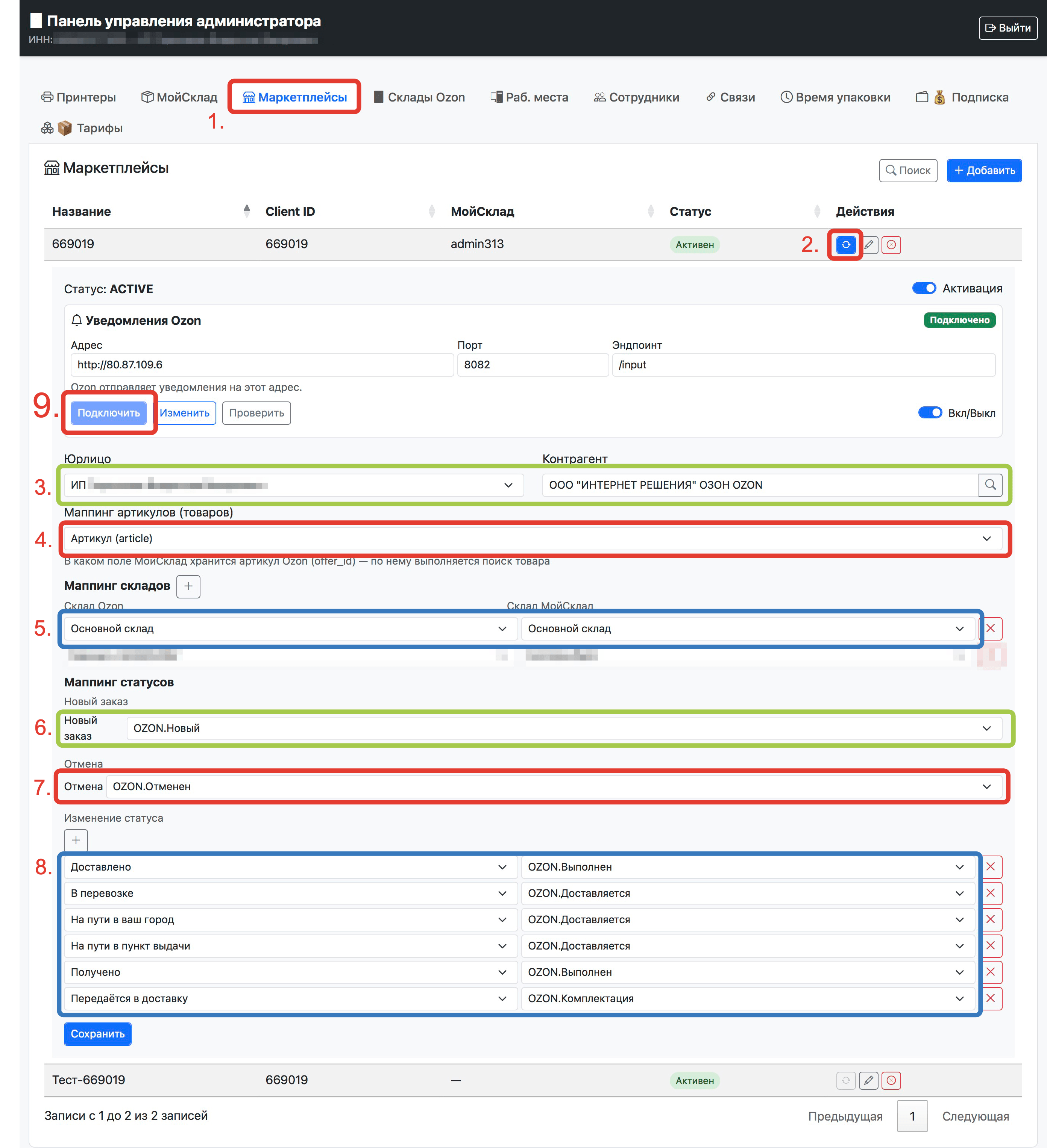 В кабинете маркетплейса можно проверить подключение, должно соответствовать скриншоту (всплывающее окно с типами уведомлений открывается при нажатии на "3 типа" в столбце Тип уведомления):
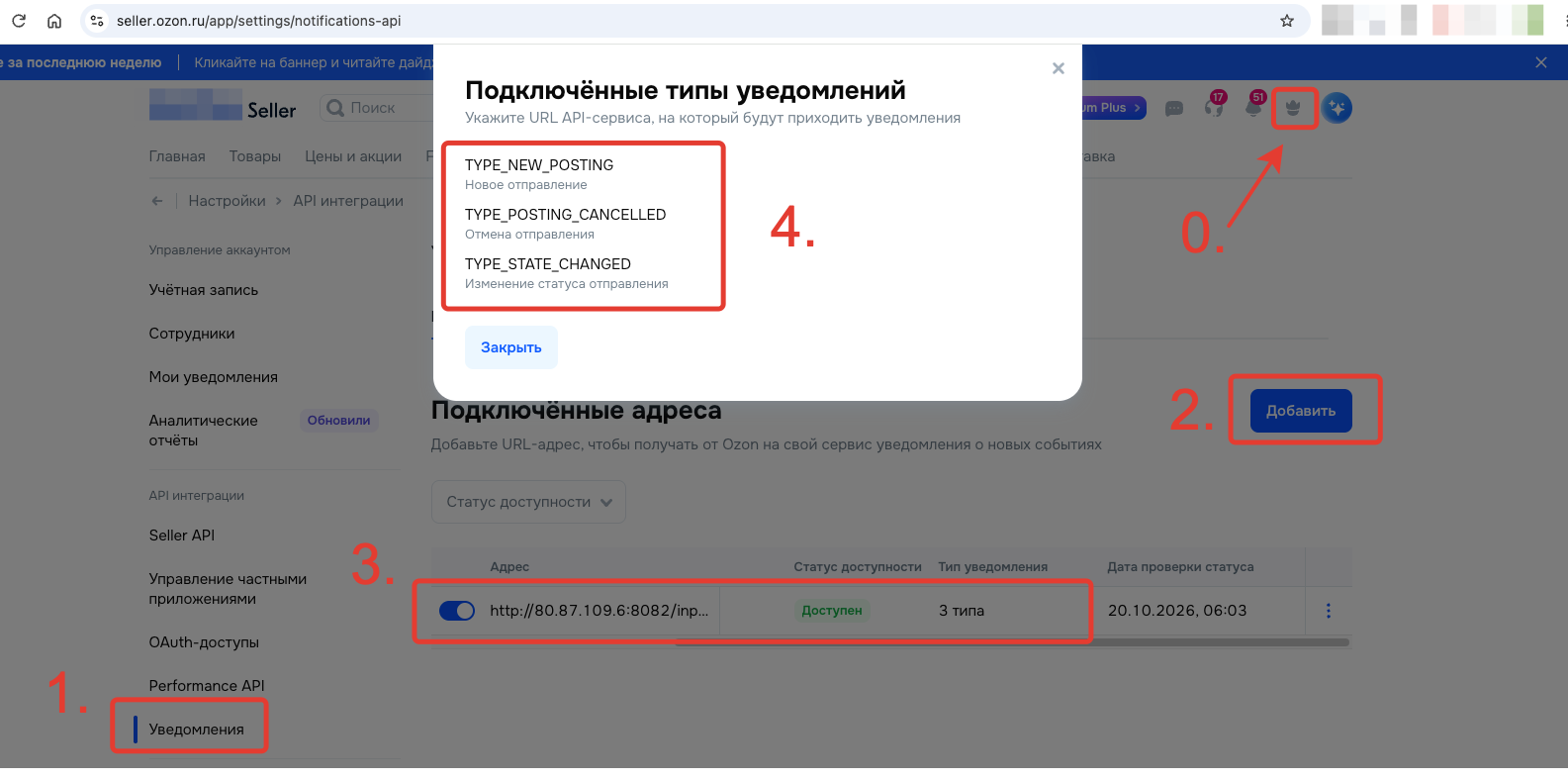
Интеграция с МойСклад реализует загрузку заказов по уведомлениям от Озон, а так же для работы с комплектами товаров. Шаг можно пропустить если не работаете с МойСКлад.
После подключения МойСклад, при сборке заказа с товаром-комплектом система автоматически подгрузит состав комплекта — сборщик увидит все элементы и отметит их чекбоксами.
7
Маркетплейсы
Добавьте интеграцию с маркетплейсом Ozon
- Перейдите на вкладку «Маркетплейсы».
- Нажмите кнопку «Добавить».
- Заполните поля:
- Название — например, «Ozon Основной», очень удобно когда в названии есть Client ID (123456-Ozon-основной).
- Client ID — идентификатор клиента из личного кабинета Ozon.
- API Token — токен доступа к Ozon API (Токены хранятся в базе данных в зашифрованном виде).
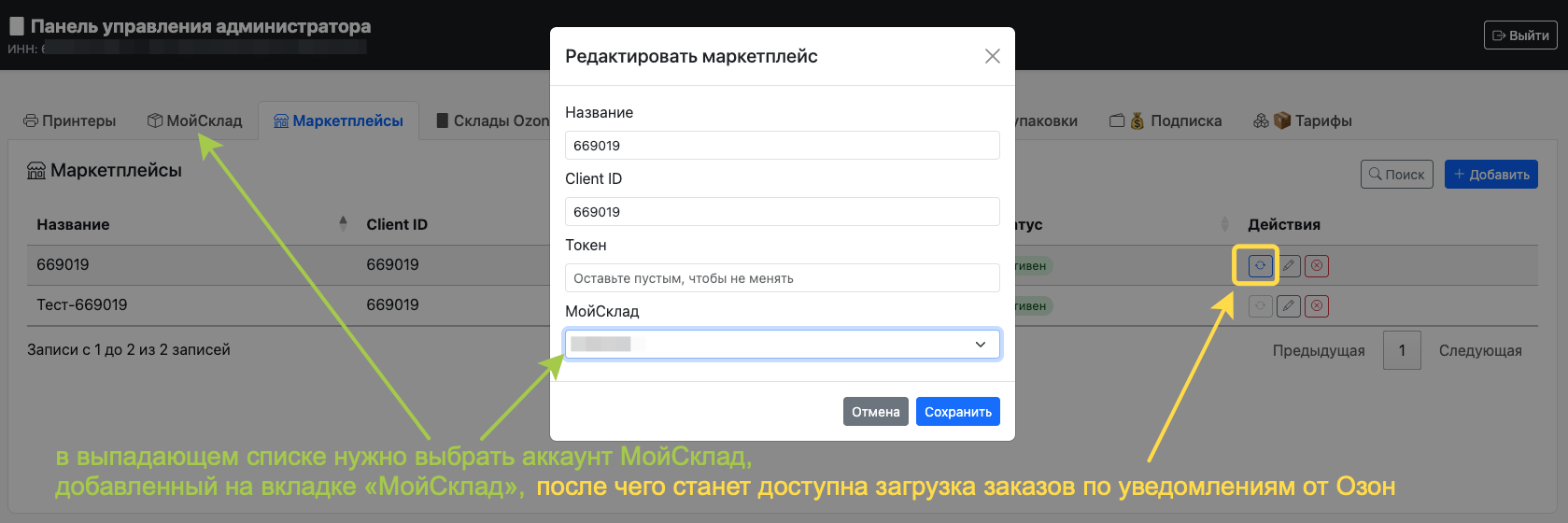
- МойСклад (опционально) — выберите интеграцию МойСклад из шага 6, если она настроена.
- Выгрузка заказов в МойСклад — станет доступна после того как к маркетплейсу будет добавлен МойСклад.
- Нажмите «Сохранить».
Client ID и API Token можно получить в личном кабинете Ozon в разделе «Настройки → API-ключи». Требуются права на чтение заказов FBS и управление складами.
Интеграция с Ozon активна. Теперь можно синхронизировать склады и приступить к работе с заказами.
8
Склады Ozon
Синхронизируйте склады из Ozon API
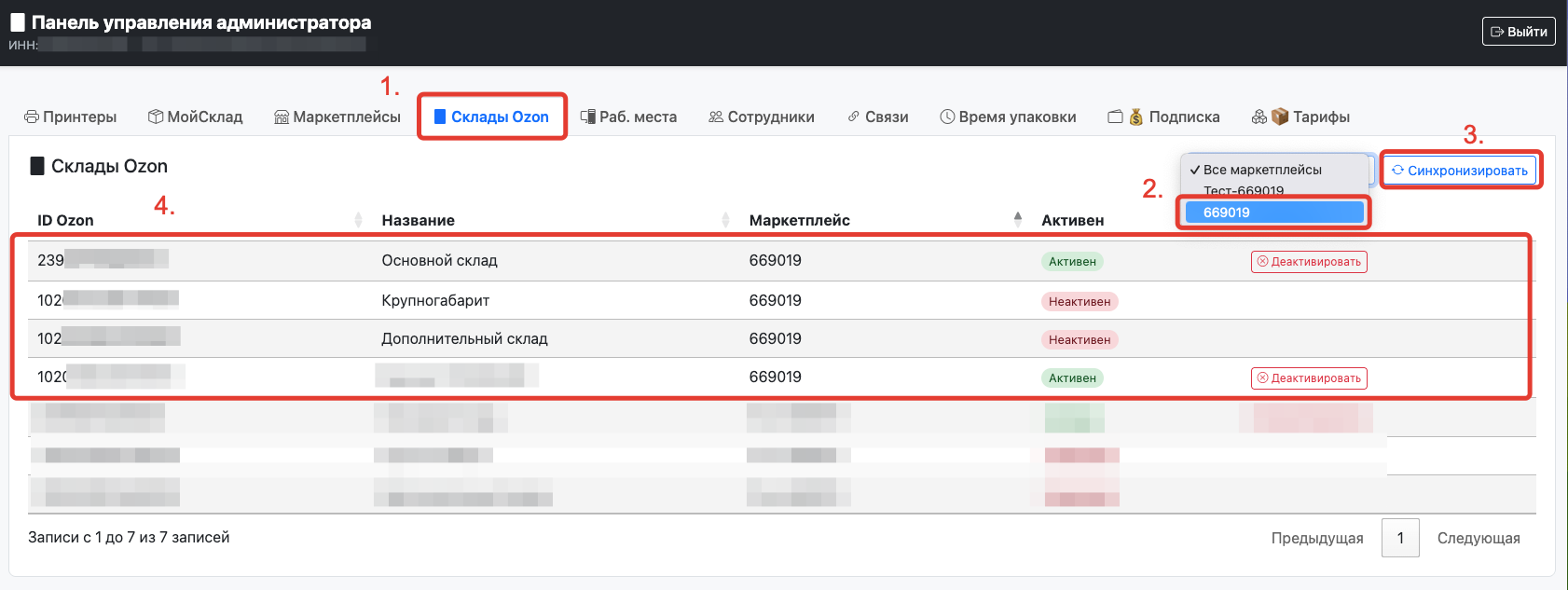
- Перейдите на вкладку «Склады Ozon».
- Выберите выпадающем списке нужный маркетплейс.
- Нажмите кнопку «Синхронизировать».
Система автоматически загрузит список складов из Ozon API. Склады появятся в таблице и будут готовы к привязке сотрудников.
При необходимости отдельные склады можно деактивировать.
9
Рабочие места
Создайте рабочие места и привяжите к ним принтеры
- Перейдите на вкладку «Рабочие места».
- Нажмите кнопку «Добавить».
- Заполните поля:
- Название — например, «Стол №1» или «Упаковка — Иван».
- Камера (опционально) — номер или название камеры (если камер несколько лучше их назвать или пронумеровать наклейкой на корпусе, что бы было проще найти видео по времени упаковки).
- Принтер — выберите активированный принтер из шага 5.
- Нажмите «Сохранить».
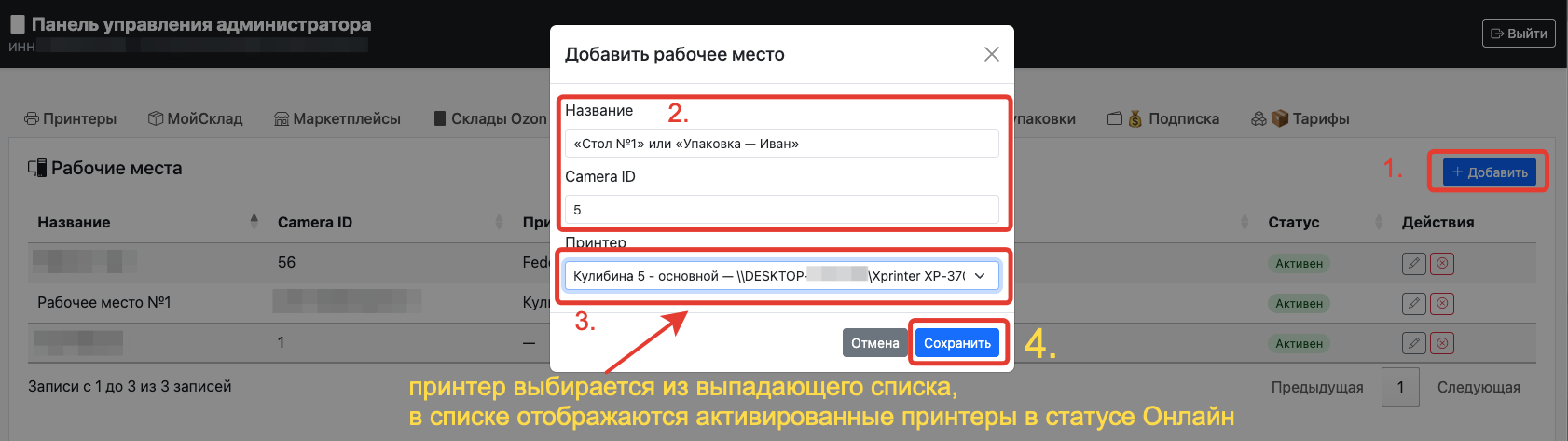
Рабочее место готово. Теперь его можно назничить сотруднику. Одно рабочее место — один принтер.
10
Сотрудники
Создайте сотрудников и сгенерируйте для них QR-коды для входа
- Перейдите на вкладку «Сотрудники».
- Нажмите кнопку «Добавить».
- Заполните поля:
- ФИО — полное имя сотрудника (будет отображаться в системе и на этикетках).
- Телефон (опционально) — контактный номер.
- Часовой пояс — выберите из списка (UTC+2 Калининград … UTC+12 Камчатка) фактический, где будет работать сотрудник.
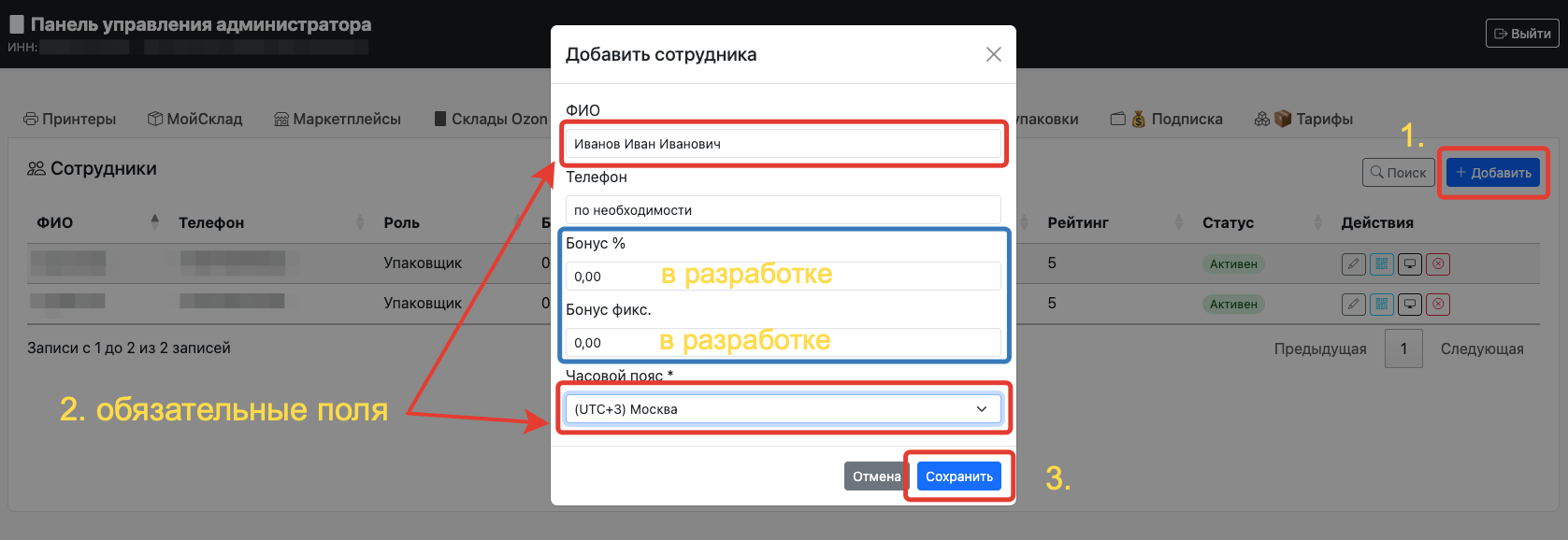
- Нажмите «Сохранить».
- Сгенерируйте QR-код:
- В таблице сотрудников нажмите иконку в колонке «Действия».
- В открывшемся окне выберите срок действия QR-кода (от 1 до 30 дней).
- Нажмите «Сгенерировать» — отобразится QR-код.
- Распечатайте QR-код:
- Выберите принтер из выпадающего списка (только онлайн-принтеры).
- Нажмите «Печать».
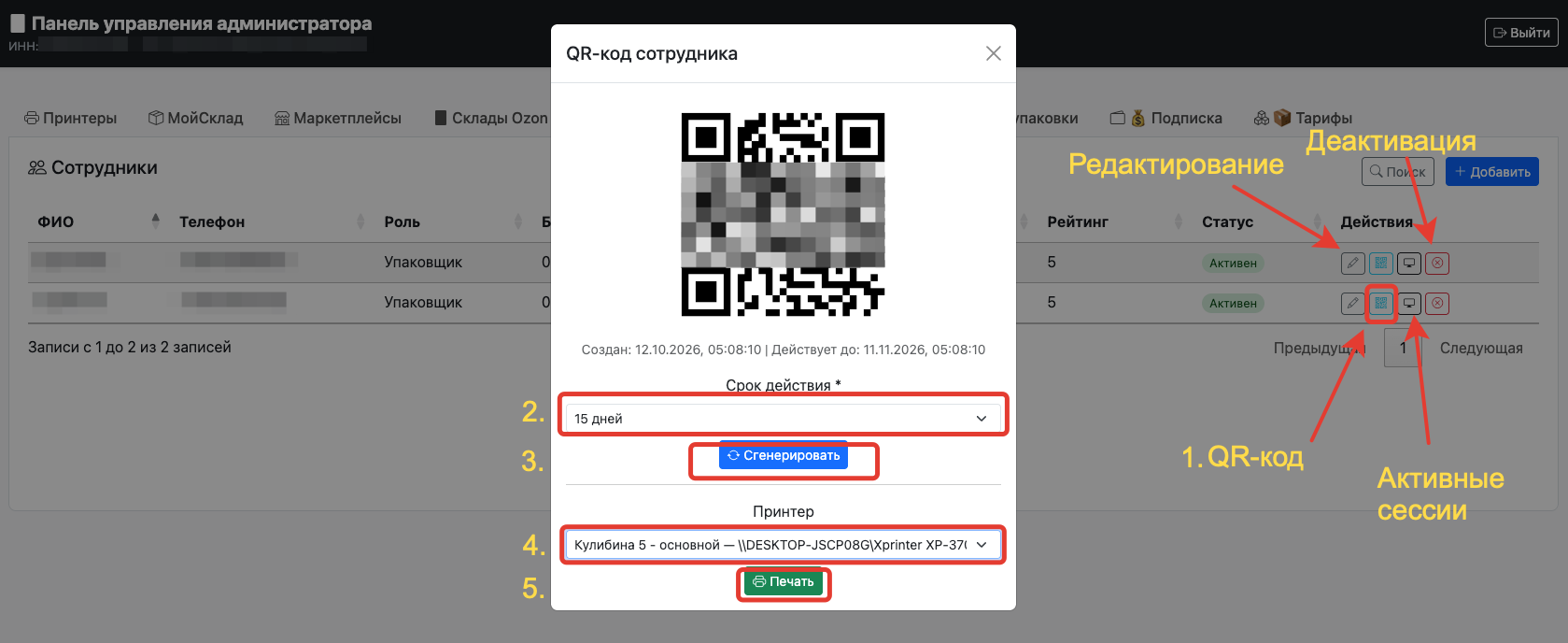
Каждый сотрудник заходит в сервис по своему персональному QR-коду — не нужно запоминать логины и пароли. Сотрудник видит только те заказы, которые ему назначены.
Сотрудник создан, QR-код сгенерирован и распечатан. Сотрудник может входить через сканирование QR-кода на странице
/qr-scanner подробнее в разделе Вход в систему.
11
Связи
Связь сотрудников со складами и рабочими местами
- Перейдите на вкладку «Связи».
- Привязка сотрудник → склад:
- В блоке «Сотрудник ↔ Склад» выберите сотрудника и склад из выпадающих списков.
- Нажмите «Привязать».
- Сотрудник будет видеть заказы только из привязанных складов.
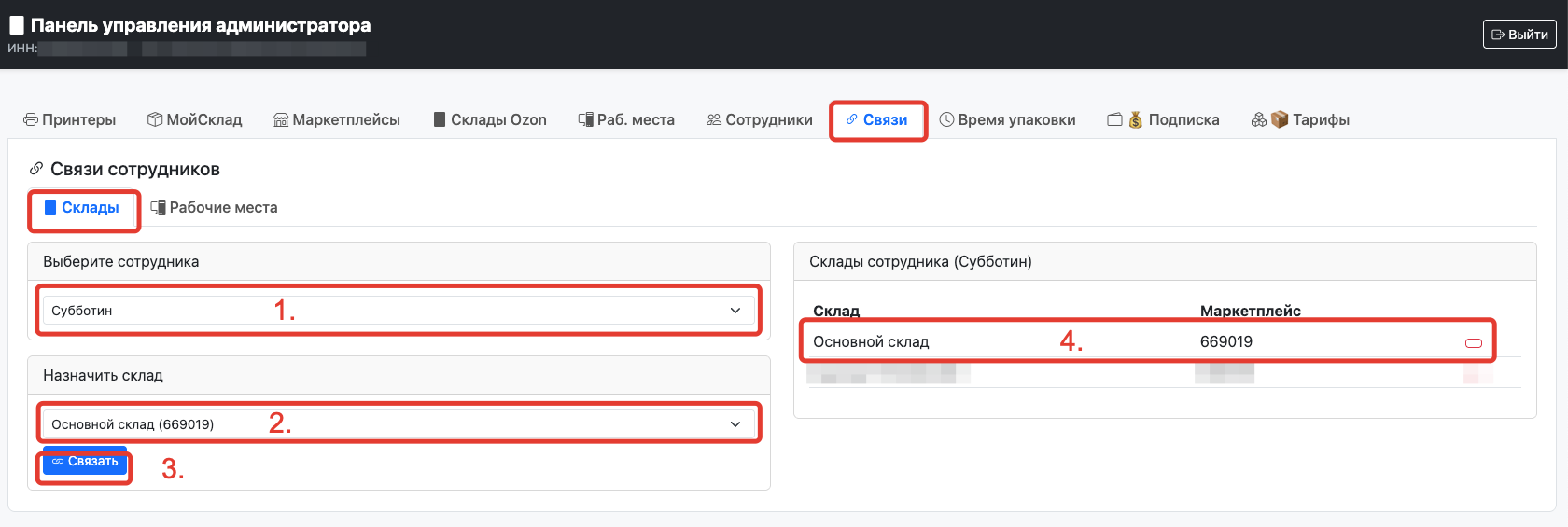
- Привязка сотрудник → рабочее место:
- В блоке «Сотрудник ↔ Рабочее место» выберите сотрудника и рабочее место.
- Нажмите «Привязать».
- При печати этикеток с этого рабочего места будет использоваться привязанный принтер.
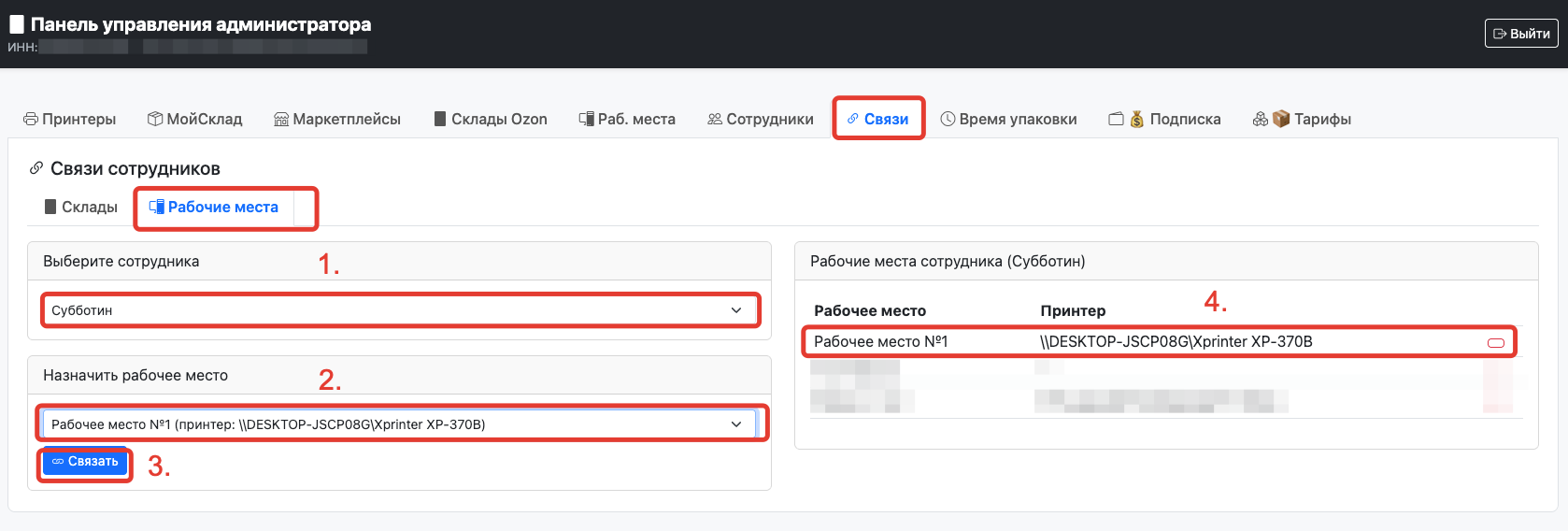
Сотрудник может быть связан с несколькими складами и рабочими местами. При входе по QR-коду он автоматически увидит свои рабочие места и назначенные склады и выберет нужные.
12
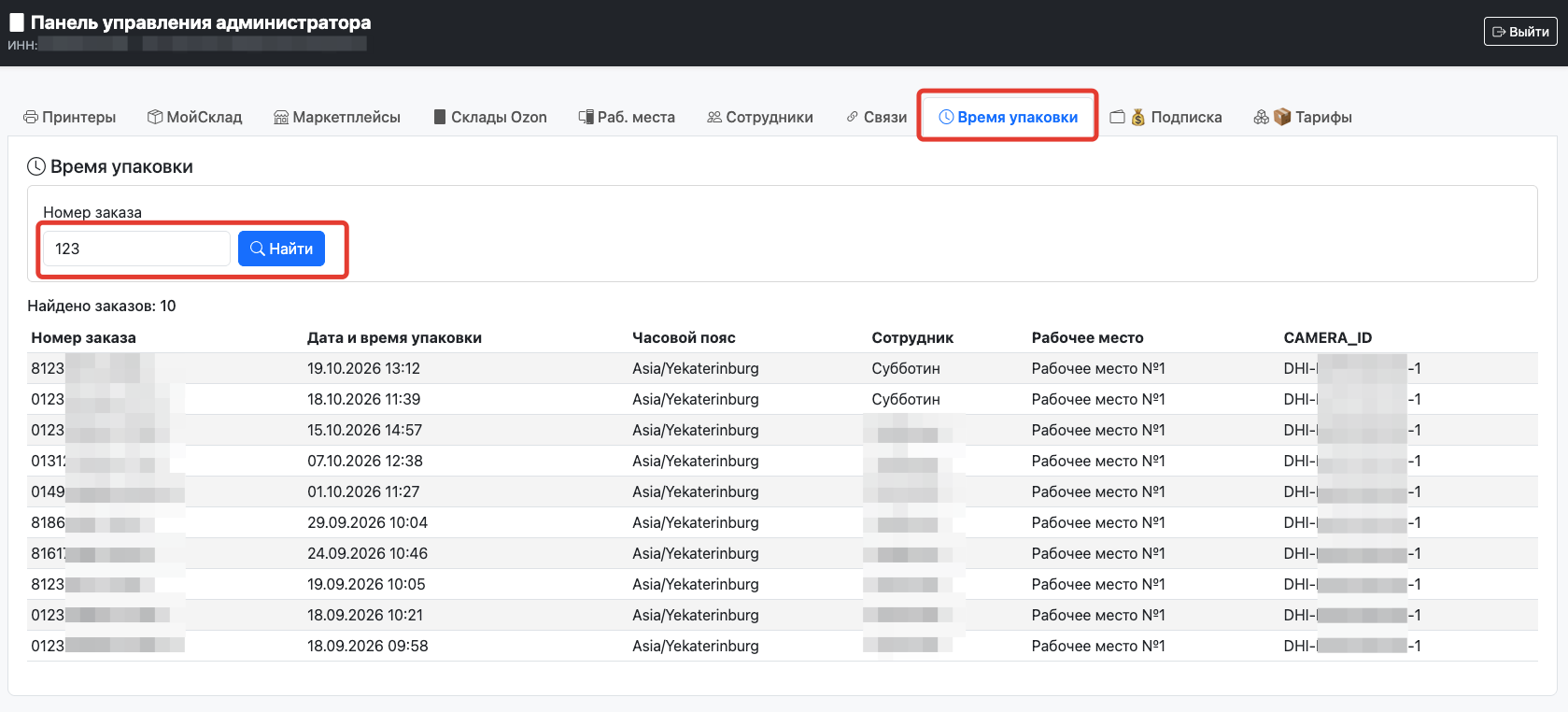
Время упаковки
Проверьте фиксацию времени упаковки заказов
- Перейдите на вкладку «Время упаковки».
- Введите номер заказа Ozon (или его часть) в поле поиска.
- Нажмите «Найти».
Отобразится список найденных записей с датой и временем упаковки, ФИО упаковщика, рабочим местом и камерой. Эти данные можно использовать для поиска видеозаписи упаковки в спорных ситуациях.